第 2 章 / 共 10 章
二十分钟:装好、登录、跑通第一个只读任务
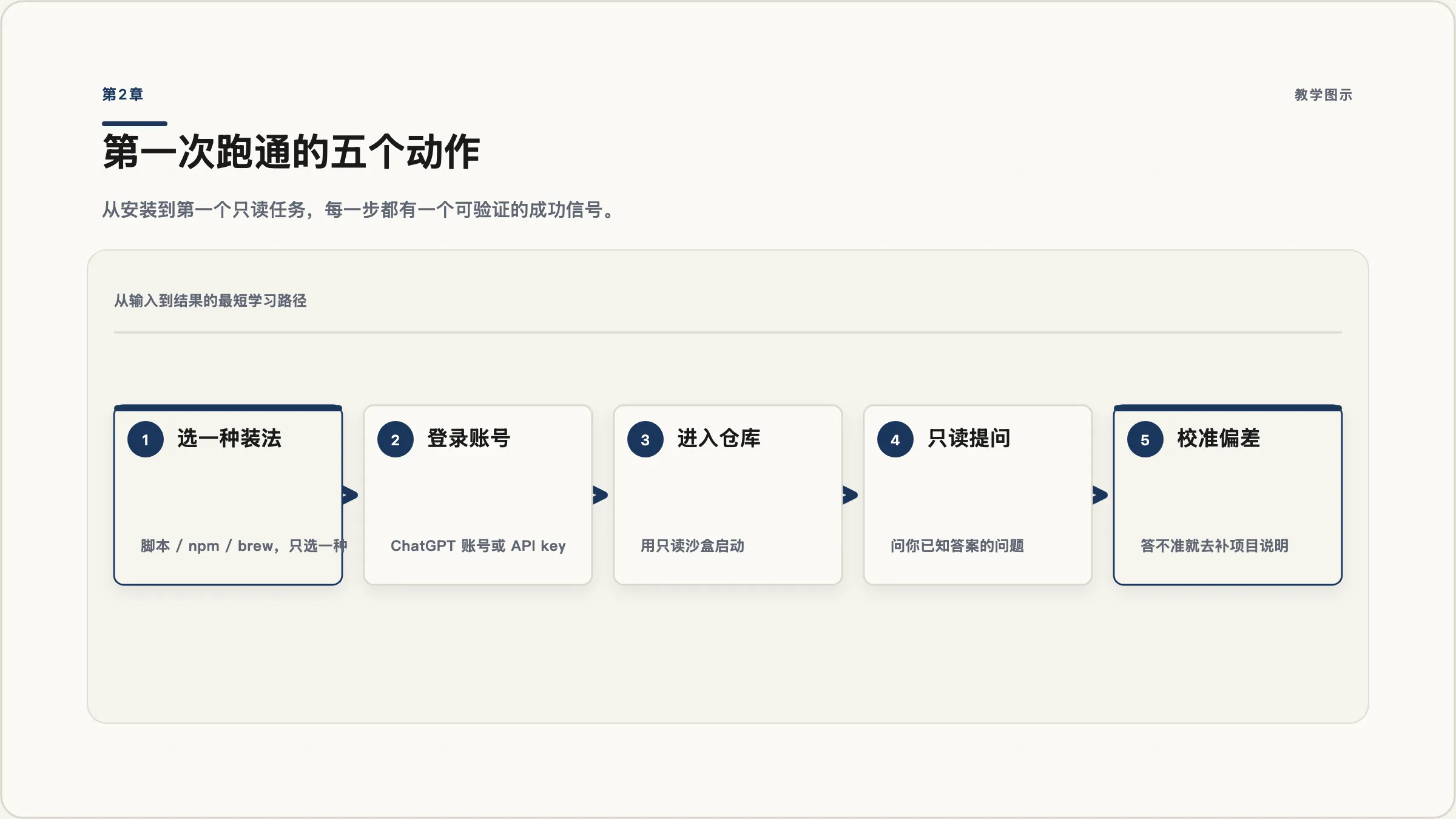
2.1 四种安装方式怎么选
官方提供四种安装路径,选一种即可:
macOS / Linux 官方安装脚本(推荐给大多数人):
curl -fsSL https://chatgpt.com/codex/install.sh | shWindows(PowerShell):
powershell -ExecutionPolicy ByPass -c "irm https://chatgpt.com/codex/install.ps1 | iex"npm(适合已有 Node 环境、习惯用 npm 管全局工具的人):
npm install -g @openai/codexHomebrew(适合 macOS 上已经用 brew 管理一切的人):
brew install --cask codex你也可以从项目的 GitHub Releases 页面直接下载对应平台的二进制包。注意这里有个小陷阱:压缩包里的可执行文件名带着平台后缀,比如 codex-x86_64-unknown-linux-musl,解压后需要自己重命名为 codex 才能直接调用。
Codex CLI 本身是开源的,采用 Apache-2.0 许可证。
升级时,脚本安装的可以重新跑一遍安装命令,也可以直接用内置的:
codex update2.2 首次运行与登录
进入任意一个项目目录,直接敲:
codex第一次运行会引导你登录。有两种方式:
- 用 ChatGPT 账号登录(推荐)。选择 “Sign in with ChatGPT”,浏览器会打开授权页面,授权完成后回到终端即可。Plus、Pro、Business、Edu、Enterprise 计划都支持,用量算在你的 ChatGPT 套餐里。
- 用 API key 登录。需要额外配置,且计费方式不同。除非你要在没有交互式浏览器的服务器上跑,否则新手不必走这条路。
登录状态可以随时检查和切换:
codex login
codex logout
如果安装或登录出了问题,先跑诊断命令,它会生成一份环境报告:
codex doctor2.3 第一个任务,故意只读
装好之后最大的诱惑是立刻让它改点什么。忍住。 第一个任务应该是只读的,目的有两个:确认工具链通了,以及先摸清它读你仓库的方式。
进入一个你熟悉的项目,用只读沙盒启动:
codex --sandbox read-only然后提三个问题(一次一个):
这个项目是做什么的?主要目录各自负责什么?如果我要新增一个 API 路由,需要改哪几个文件?按顺序列出来。这个项目的测试怎么跑?有没有 lint 配置?
这三个问题的价值在于:你已经知道答案,所以你能立刻判断它读得准不准。如果它对第 2 题的回答漏掉了路由注册文件,说明这个仓库的结构不够自解释——这正是第5章 AGENTS.md 要补的洞。
跑完之后看一眼当前会话的配置:
/status它会显示当前用的模型、沙盒模式、审批策略和工作目录。养成开工先看 /status 的习惯,能避免大量”我以为它是只读的”这类事故。
2.4 装不上、跑不起来时的排查顺序
按这个顺序查,能覆盖绝大多数情况:
| 症状 | 先查什么 | 常见原因 |
|---|---|---|
codex: command not found | echo $PATH,确认安装目录在里面 | 安装脚本写入的路径没被 shell 加载,重开终端或改 ~/.zshrc |
| 登录后浏览器一直转圈 | 是否在远程服务器 / 容器里 | 无本地浏览器时应改用 API key 方式 |
| 版本对不上、行为和文档不符 | codex --version 与 which codex | 同时用了两种安装方式 |
| 启动就报”不是 Git 仓库” | 当前目录是否已 git init | 部分命令默认要求在 Git 仓库内 |
| 其他说不清的问题 | codex doctor | 直接看诊断报告 |
2.5 动手:在陌生仓库里做一次只读校准
广告位 · Multiplex 关联广告